
选线概要
手动选线只需三步:点击主界面当前线路名称展开节点列表、查看每个节点旁标注的实时延迟数值、点击延迟最低的节点即可自动切换。免费版不支持此功能,升级专业版后解锁全部节点和手动选线。
下面详细说明延迟数值怎么看、切换节点的具体操作、晚高峰时段的选线策略,以及多台设备分别选不同线路的技巧。手动选线功能随 v4.0 智能调度引擎一同上线,旧版本不显示线路列表。前往quickq下载页面获取最新安装包,登录后即可按本文步骤操作。
怎么看延迟数值
线路列表里每个节点旁边都标注了一个数字,单位是毫秒(ms)。这个数字表示你的设备到该节点的网络往返时间,数值越小说明连接越顺畅。
实际使用中可以参考以下区间:
| 延迟区间 | 使用体验 | 推荐场景 |
|---|---|---|
| 10-30ms | 非常快 | 高清视频、在线游戏 |
| 30-60ms | 流畅 | 网页浏览、文档处理 |
| 60-100ms | 一般 | 文字聊天、邮件 |
| >100ms/超时 | 不建议 | 跳过选下一个 |
延迟数值不是固定不变的,它会随着你的本地网络状况和节点负载实时变化。早上 9 点之前和凌晨 12 点之后,节点负载低,延迟通常最低;晚上 8 点到 11 点高峰期,同一个节点的延迟可能比平时高出 2 到 3 倍。不需要追求绝对最低,选一个 50ms 以内的稳定节点就够了。选好节点后,还可以配合速度优化技巧进一步提升体验。另外一个实用技巧:线路列表里有些节点标注了"IPLC"或"专线"字样,这些节点走的是专属线路,晚高峰也不会明显变慢,但价格更高。如果你经常在高峰期使用,可以考虑选一个专线节点固定下来。
打开线路列表
在客户端主界面,连接按钮的上方有一行小字,显示当前连接的线路名称。点击这行小字,就会展开一个完整的节点列表。
列表默认按延迟从低到高排序,最上面的就是当前延迟最低的节点。如果你刚打开列表,延迟数值可能需要几秒钟才能刷新出来,这是客户端在逐个测试每个节点的响应时间。
如果你是免费版用户,点击线路名称不会展开列表,因为免费版没有手动选线权限。系统会自动分配一条基础线路给你。
切换节点步骤
找到一个延迟数值满意的节点后,直接点击它的名称。客户端会自动断开当前连接,然后尝试连接到新选的节点。整个过程大约 2 到 3 秒,期间网络会短暂中断。
切换完成后,主界面上方那行小字会更新为新选的节点名称。你不需要手动断开再重连,点一下节点名称就全部搞定了。
不建议频繁切换线路。每次切换都要重新建立加密连接,会有几秒钟的网络中断。试两三个节点找到稳定的之后就固定用着,除非明显感觉变慢了再换。
晚高峰选线策略
每天晚上 8 点到 11 点是网络使用高峰,这时候自动调度选的节点可能不如你手动选的准确。因为高峰期网络拥堵,自动算法需要几秒钟才能重新评估所有节点,而你可以直接看到实时数值。
建议在晚高峰开始前(比如 7 点半左右)打开线路列表,手动选一个延迟在 40ms 以内的节点,然后固定下来。这样在高峰期就不用频繁切换了。
如果高峰期发现某个节点突然变慢,不要立刻切换。先等 30 秒看看是不是临时波动,有时候过一会儿就恢复了。如果持续慢再换节点。另外,高峰期不要选离你物理位置最远的节点,虽然延迟数字看起来差不多,但长距离节点在高峰期丢包率会明显升高,表现为网页能打开但视频一直缓冲。
多设备选不同线路
专业版支持 5 台设备同时在线。一个实用的技巧是给不同设备选不同的节点,避免所有设备都挤在同一个节点上导致带宽分散。
比如电脑选一个延迟最低的节点用来工作,手机选另一个节点用来刷视频。这样两台设备互不抢带宽,各自都能获得更好的体验。
旗舰版支持 10 台设备,同样的道理,每台设备独立选线效果最好。不过设备太多时建议分组:工作相关的设备选同一个低延迟节点,娱乐设备选另一个节点,这样带宽分配更清晰。不过也要注意不要选太多不同节点,因为每个节点的总带宽是有限的。如果你和家人同时看高清视频,建议选同一个节点,这样总带宽消耗集中在一个节点上,比分散在两个节点上各自受限效果更好。
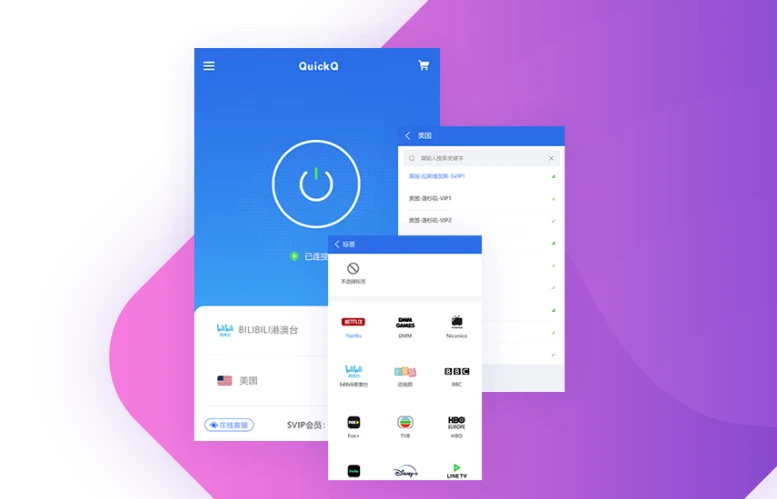
收藏常用节点
如果你经常用几个固定节点,可以在节点列表里长按或右键把它们标为收藏。收藏的节点会排在列表最前面,不需要每次都翻找。这个功能专业版以上才有。
常见问题
免费版可以手动选线吗?
不可以。免费版使用系统自动分配的线路,线路列表是锁定的。升级专业版后解锁全部节点和手动选线功能。
延迟显示"超时"是什么意思?
说明你的网络到这个节点暂时不通,可能是节点正在维护或者网络出现波动。跳过这个节点选下一个延迟正常的就行。
切换节点需要重新登录吗?
不需要。登录状态和节点选择是独立的,切换节点不会影响你的登录状态。