
排查概要
连接断开按以下顺序排查:先关闭客户端确认本地网络正常,再手动切换一个延迟更低的节点,最后完全退出客户端重新打开。三步操作能解决 80% 的连接问题,全程不超过 5 分钟。
如果三步做完还是连不上,再看后面的常见原因对照表,针对性处理。排查前先确认客户端为最新版本:旧版本可能出现兼容性导致的断线。可在客户端「设置-关于」查看版本号,需要更新时到quickq下载页面更新。
第一步:检查本地网络
先不要急着重启客户端。把客户端完全退出,然后打开浏览器随便访问一个网页,看看能不能正常打开。
如果浏览器也打不开网页,说明问题出在你的本地网络,不是客户端的问题。这时候检查一下:路由器是不是断电了、WiFi是不是连错了信号、手机流量是不是欠费了。本地网络恢复后再打开客户端。
如果浏览器能正常上网,只是客户端连不上,那就进入第二步。这一步的关键是确认问题出在客户端侧而不是网络侧,避免在客户端上浪费时间排查一个根本不存在的问题。
第二步:切换节点
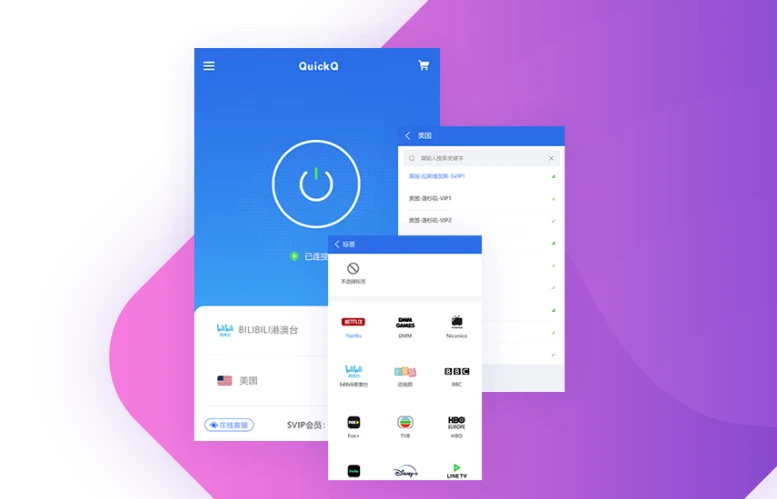
打开客户端的线路列表,找一个延迟数值更低的节点手动连接。晚高峰时段自动调度选的节点可能比较拥堵,手动选一个 40ms 以内的节点试试。
切换节点后等 10 秒,看看连接状态是不是稳定了。如果切换两三个节点都还是断开,那就进入第三步。
不要连续快速切换节点。每次切换都要重新建立加密连接,频繁切换会让服务器误以为你在异常使用,可能临时限制连接。
第三步:重启客户端
完全退出客户端,不是关窗口。Windows 右下角托盘图标右键选退出,macOS 菜单栏图标点退出,手机上划掉后台。
等 5 秒钟再重新打开客户端,登录后点连接。这一步会刷新所有网络状态和缓存信息,很多时候问题就解决了。完全退出的意思是托盘图标右键退出,不是点窗口右上角的叉号,那个只是关闭窗口客户端还在后台。
如果重启客户端还是不行,试试重启路由器。拔掉路由器电源等 10 秒再插上,等它完全启动后再连接。有时候路由器运行时间长了会出现缓存堆积,导致 DNS 解析变慢或异常,重启路由器是最简单有效的解决办法。
常见原因对照表
如果三步排查做完还是连不上,对照下面的表格找到具体原因:
| 现象 | 可能原因 | 解决方法 |
|---|---|---|
| 连接后马上断开 | 节点拥堵或网络波动 | 切换低延迟节点 |
| 显示连接成功但网页打不开 | DNS缓存异常 | 重启路由器或切换网络 |
| 登录后提示连接失败 | 账号在其他设备被踢 | 检查设备管理列表 |
| 每天固定时间断开 | 晚高峰节点负载高 | 提前手动选线 |
| 刚连接就断开循环 | 安全软件拦截客户端 | 检查安全软件白名单 |
预防建议
除了日常注意上述几点,还有一个容易忽略的细节:不要同时运行多个网络加速工具。如果电脑上装了其他同类软件,它们的系统代理可能和客户端冲突,导致连接后网络异常。如果必须使用多个工具,建议用完一个彻底退出后再开另一个。
平时使用中注意这几点,可以减少连接断开的频率:
- 晚高峰前选好线路:7点半左右手动选一个低延迟节点固定下来
- 保持客户端更新:旧版本可能有已修复的连接bug
- 不要同时开多个网络工具:系统代理冲突会导致连接不稳定
- 定期重启路由器:每周重启一次清理缓存
什么时候需要联系客服
如果三步排查加上错误对照表都试过了还是连不上,可能是账号或服务器侧的问题。这时候可以收集一下客户端日志,日志里会记录具体的错误代码。打开客户端设置-关于-导出日志,把日志文件保存下来。
联系客服时提供日志文件和你的账号邮箱,客服可以根据日志里的错误代码定位问题。不要只说"连不上",那样客服也不知道具体是哪里出了问题。
常见问题
连接后马上又断开怎么办?
大概率是节点拥堵或网络波动。先切换一个延迟更低的节点,如果还是断开,完全退出客户端重新打开。
显示连接成功但网页打不开?
这是DNS缓存问题。关闭客户端,在系统设置里关闭再打开网络连接,或者重启路由器后重新连接。
每天固定时间断开是什么原因?
晚高峰8点到11点节点负载高,建议提前手动选好延迟低的节点,不要依赖自动调度。