新手入门
QuickQ通知栏推送设置
QuickQ通知栏推送设置:说明连接状态变化、节点切换、更新提示三类通知的开关位置与触发时机,对比Windows、macOS、iOS、Android四个平台的通知权限授权差异,解释通知不出现时的排查顺序,并给出哪些通知建议保留、哪些可以关闭的实用参考,避免错过重要连接提醒。

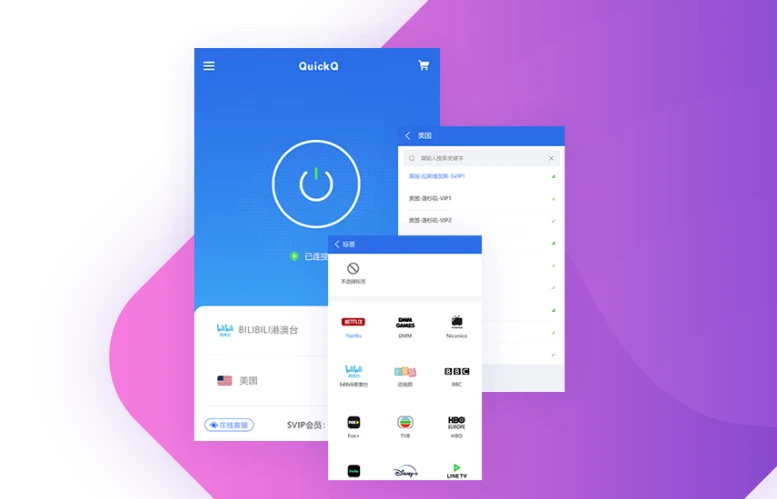
QuickQ 是一款智能网络连接服务:打开客户端,智能调度引擎会在连接前自动完成测速与选线,无需任何手动配置。传输全程采用 AES-256-GCM 端到端加密,配合零日志架构保护连接隐私;一个账号即可在 Windows、macOS、iOS、Android 之间无缝切换。
连接全程自动化:点一下连接,剩下的交给智能调度引擎。
点击连接按钮后,客户端自动完成测速、选线与建立连接三步,全程无需手动配置。
为高带宽场景独立分配通道:4K 视频流畅播放、在线游戏低延迟、大文件秒级传输。
采用 AES-256-GCM 端到端加密传输,即使在公共 Wi-Fi 环境下,数据也不会被窃听或篡改。
一个账号覆盖 Windows、macOS、iOS、Android 四大平台,专业版支持最多 5 台设备同时在线。

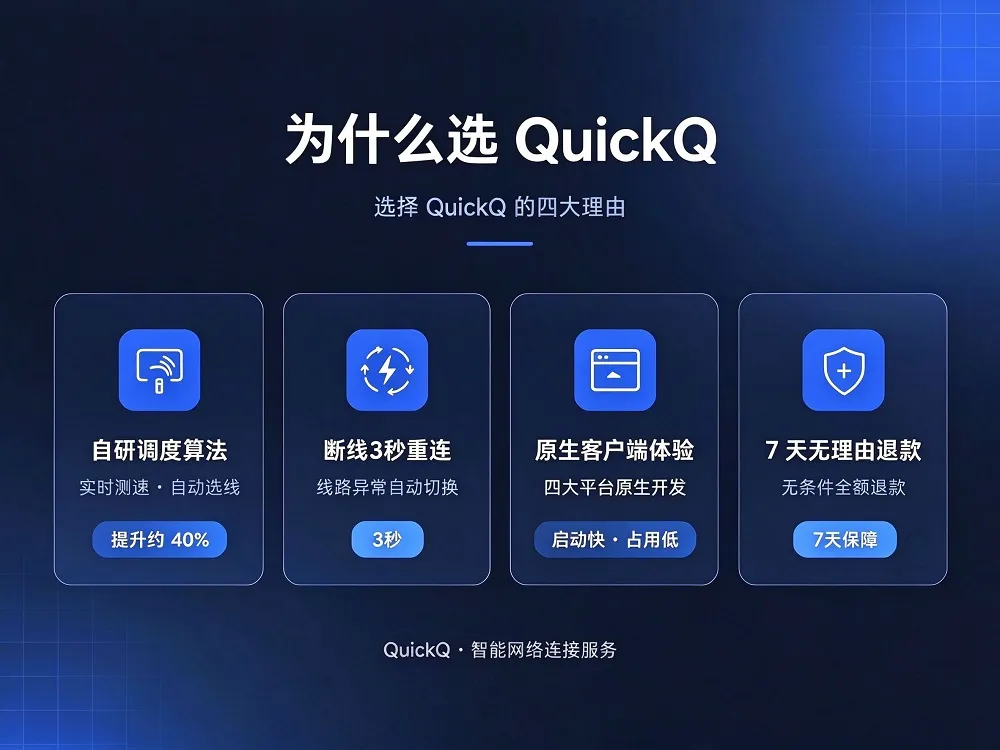
这四项技术细节,是 QuickQ 与其他连接服务拉开差距的地方。
每次连接前实时测速并选择延迟最低的线路,相比手动选线效率提升约 40%。
线路波动时 3 秒内自动切换备用通道,视频不中断、游戏不掉线。
Windows、macOS、iOS、Android 四端均为原生开发而非套壳页面,启动快、后台资源占用低。
付费后 7 天内可无条件全额退款,无需说明理由,也没有任何隐藏费用。
QuickQ 成立于 2020 年,创始团队来自网络传输与客户端工程领域。团队最早专注于线路调度算法研发,随后依次推出 Windows、macOS、iOS、Android 四个平台的原生客户端。
产品设计只有一条原则:让连接这件事简单到不用思考。自动选线、自动重连、多设备自动同步,用户从头到尾只需点一次连接按钮。
截至目前,QuickQ 在线线路覆盖主要运营商出口,四大平台客户端累计下载量已突破百万次。
随时升级或取消,所有付费方案均支持 7 天无理由退款。
QuickQ 客户端覆盖 Windows、macOS、iOS、Android 四大平台,下载安装后登录账号即可开始使用。
使用教程、版本更新与常见问题解答。
QuickQ通知栏推送设置:说明连接状态变化、节点切换、更新提示三类通知的开关位置与触发时机,对比Windows、macOS、iOS、Android四个平台的通知权限授权差异,解释通知不出现时的排查顺序,并给出哪些通知建议保留、哪些可以关闭的实用参考,避免错过重要连接提醒。
QuickQ深色模式切换:说明跟随系统、深色、浅色三种模式的切换路径与生效时机,对比桌面端与移动端入口位置差异,解释跟随系统模式的触发原理与日出日落联动机制,并给出深色模式下文字对比度、夜间护眼与电池续航方面的实际影响参考,切换后立即生效,全平台无需重启客户端,兼顾护眼与续航。
QuickQ客户端语言设置切换方法:说明桌面端与移动端语言选项的入口位置,列出支持的界面语言种类,解释切换后即时生效的范围与需要重启的情况,对比Windows、macOS、iOS、Android四个平台的语言切换路径差异,并给出部分文本未更新、系统语言与客户端语言冲突时的处理办法。
QuickQ登录后默认节点选择逻辑:说明登录后默认节点的优先级链,拆解上次使用节点、收藏节点、自动选线三者之间的判定顺序,解释延迟与负载在自动选线中的权重,对比首次登录与再次登录的差异,并给出默认节点不理想时的调整方法与相关设置项位置,帮你理解自动选线机制的选线依据。
QuickQ客户端更新要不要升级:说明更新提示的触发方式与更新包分类,区分安全修复、稳定性改进、功能新增三种类型的升级优先级,对比Windows、macOS、iOS、Android四个平台的更新方式差异,并给出更新前准备、更新后异常处理与版本回退的完整判断依据。
QuickQ免费版功能限制:说明免费版1台设备同时在线、可用节点范围、锁定设置项与付费档位的边界,对比免费版、专业版、旗舰版在设备数、节点权限、高级功能上的差别,并给出免费版适用场景判断与升级时机参考,帮助用户在动手前先弄清楚免费版能做什么、何时升级更划算、如何升级。